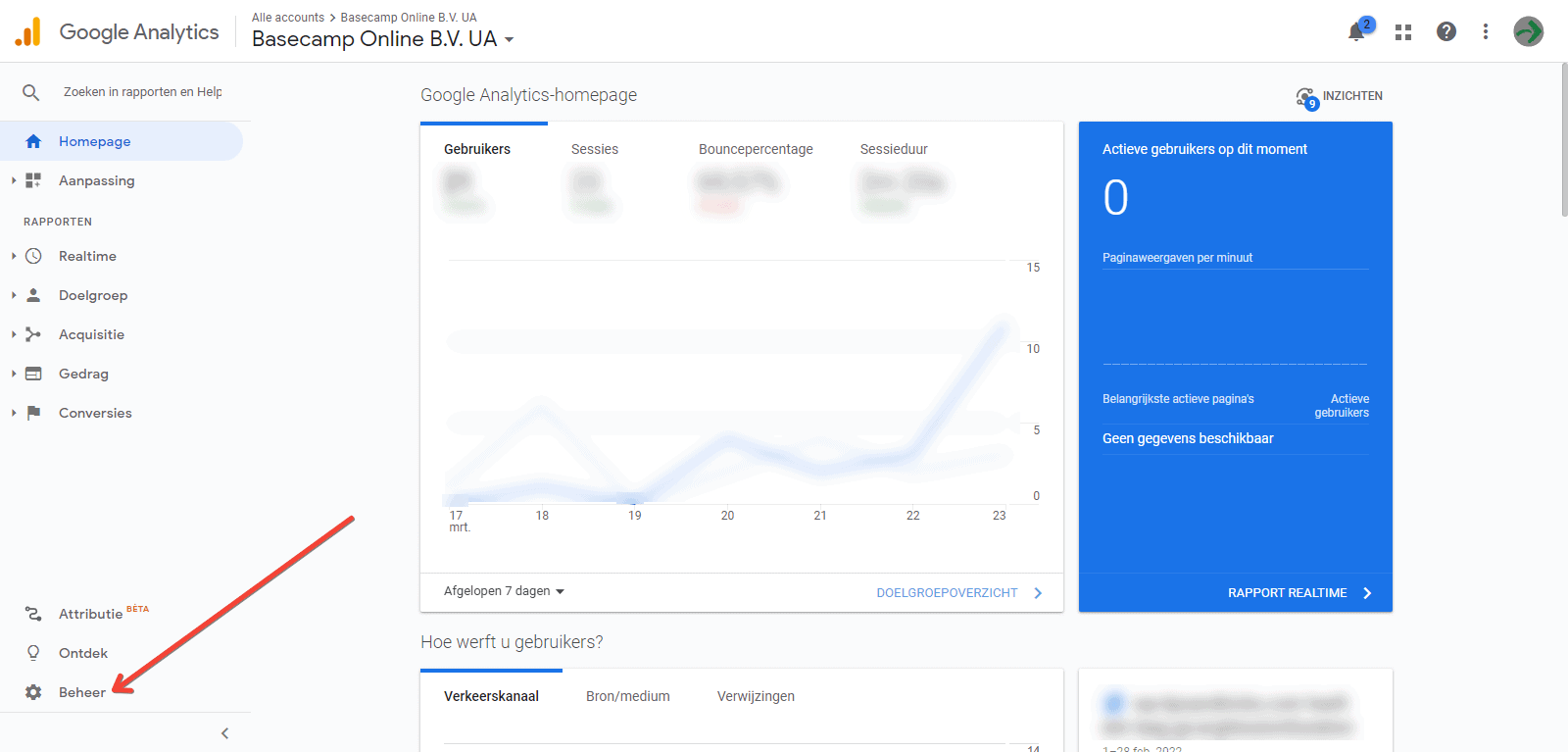
Ga naar https://analytics.google.com en log in met de toegangsgegevens die je hebt voor Google Analytics.
Ga linksonder naar ‘Beheer‘.
Zie schermafbeelding.
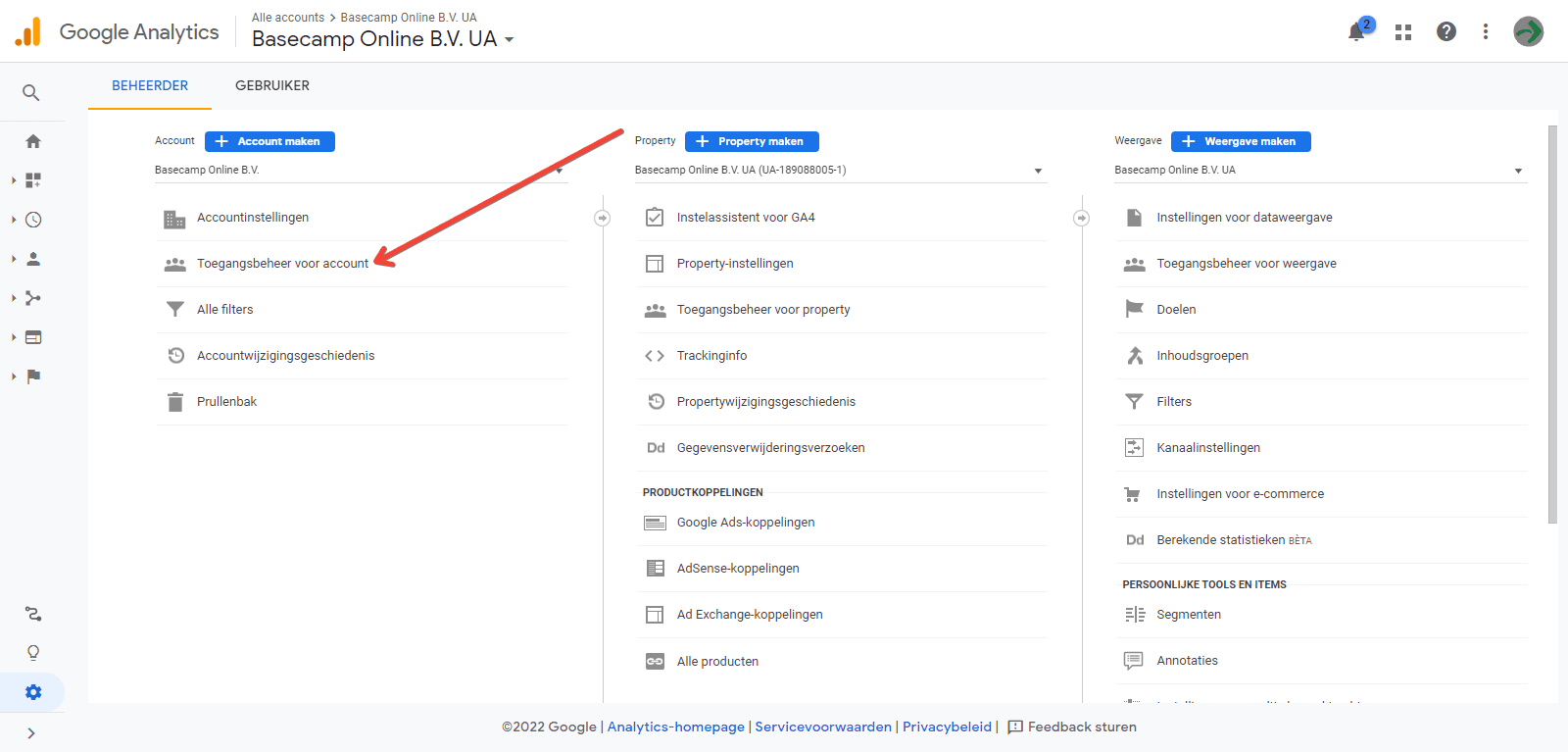
Klik op ‘Toegangsbeheer voor account‘.
Zie schermafbeelding.
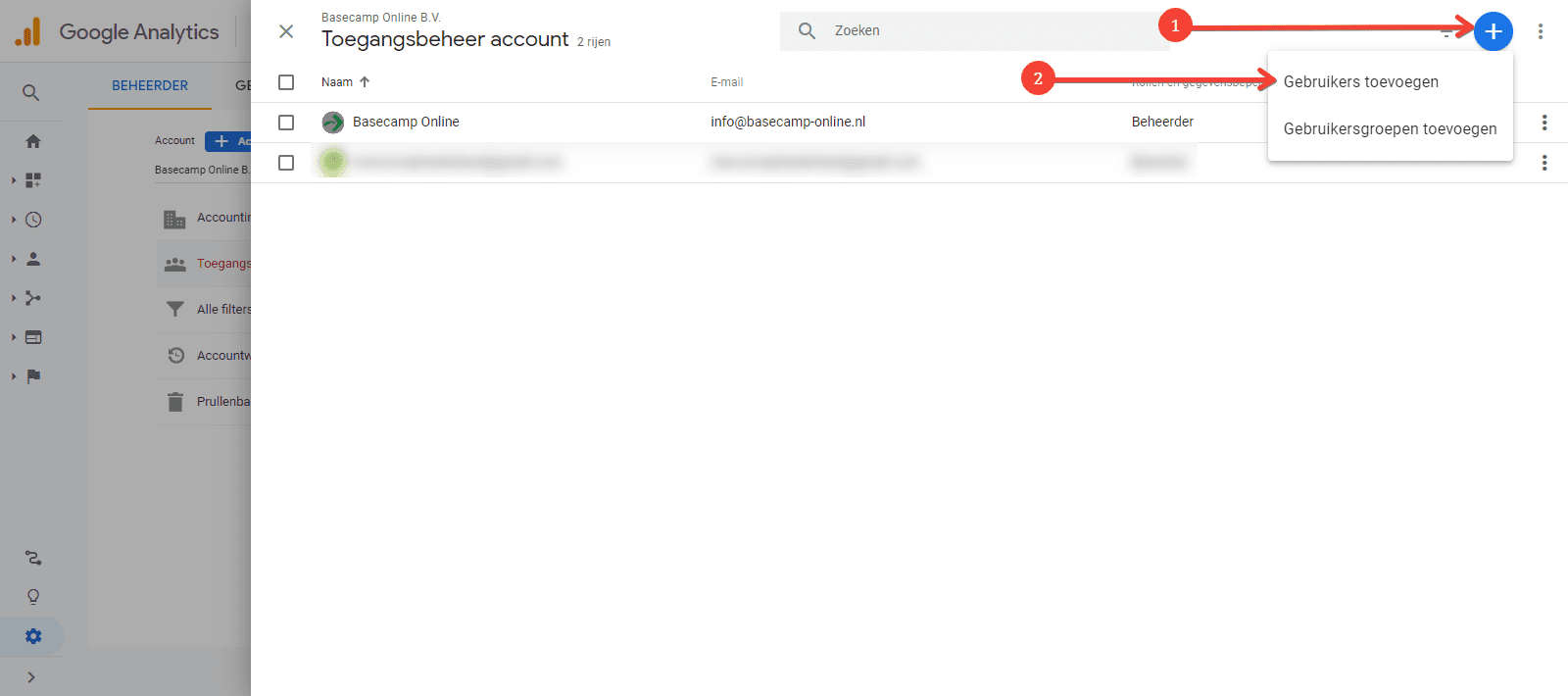
1)
Klik op de + rechtsboven.
2)
Klik vervolgens op ‘Gebruikers toevoegen‘
Zie schermafbeelding.
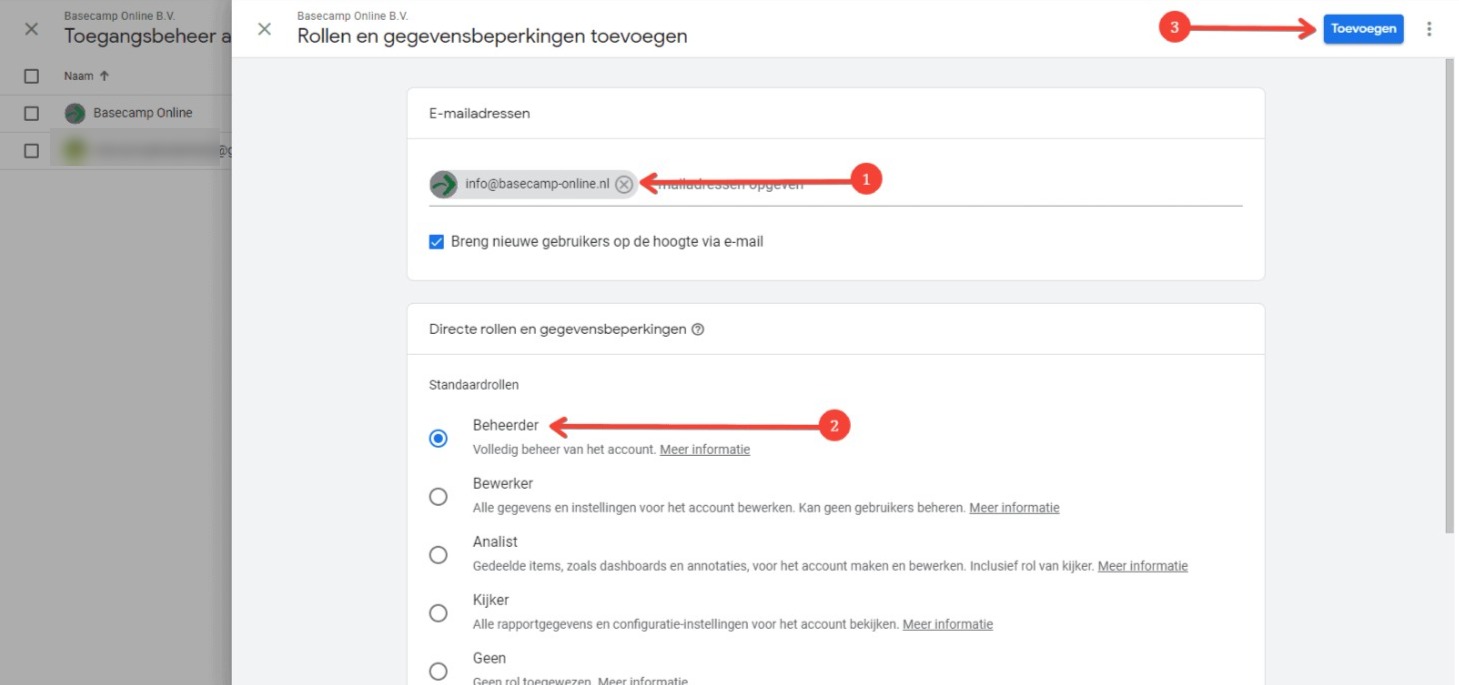
1)
Voeg info@basecamp-online.nl toe
2)
Selecteer de rol ‘Beheerder‘
3)
Klik op ‘Toevoegen‘
Zie schermafbeelding.
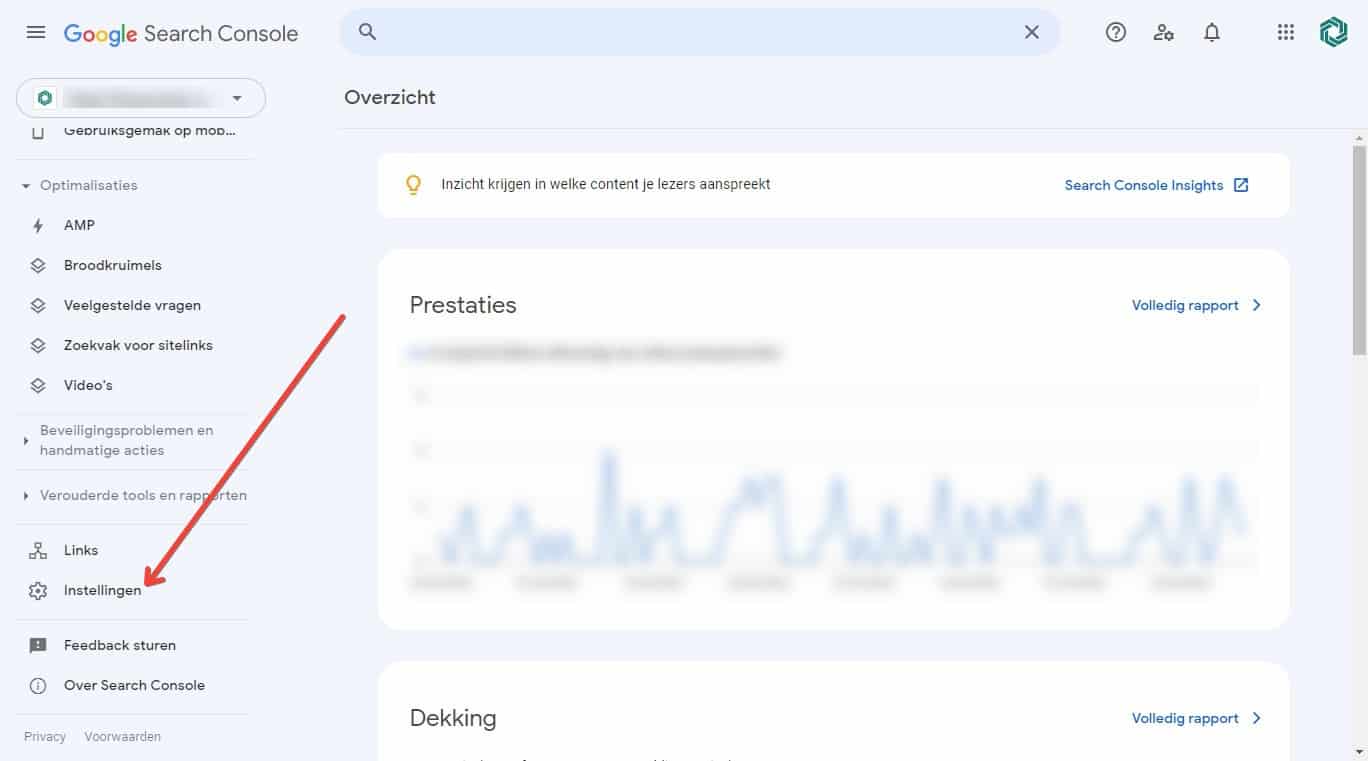
Ga naar https://search.google.com/search-console en log in met de toegangsgegevens die je hebt voor Google Search Console.
Ga linksonder naar ‘Instellingen‘.
Zie schermafbeelding.
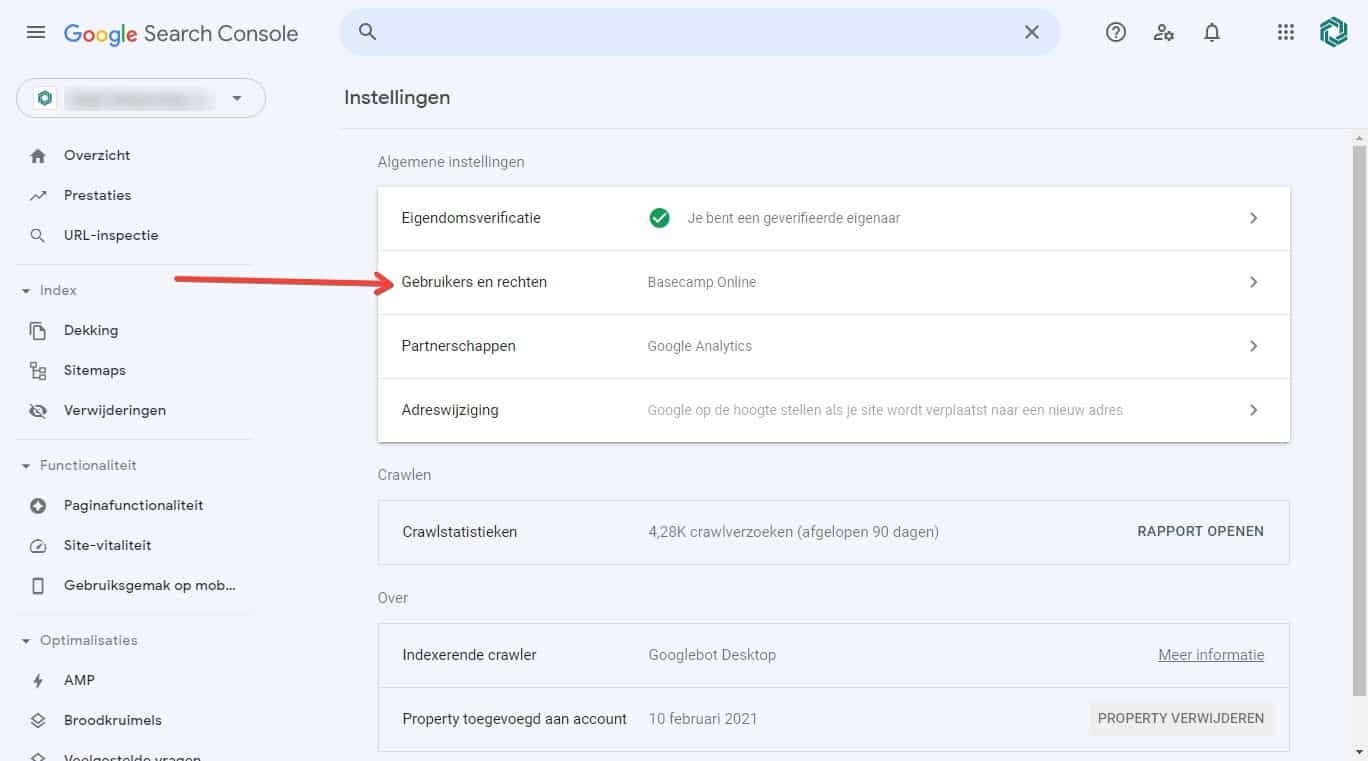
Klik op ‘Gebruikers en rechten‘.
Zie schermafbeelding.
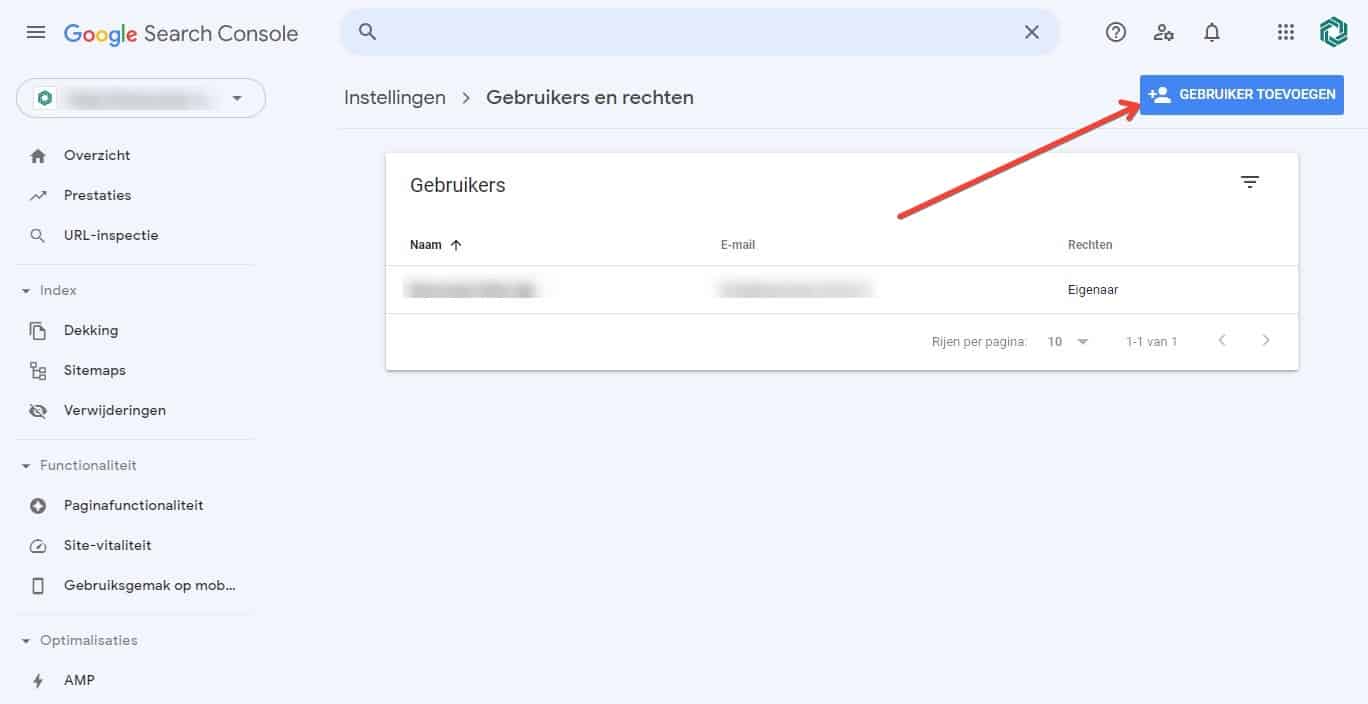
1)
‘Gebruiker toevoegen‘
Zie schermafbeelding.
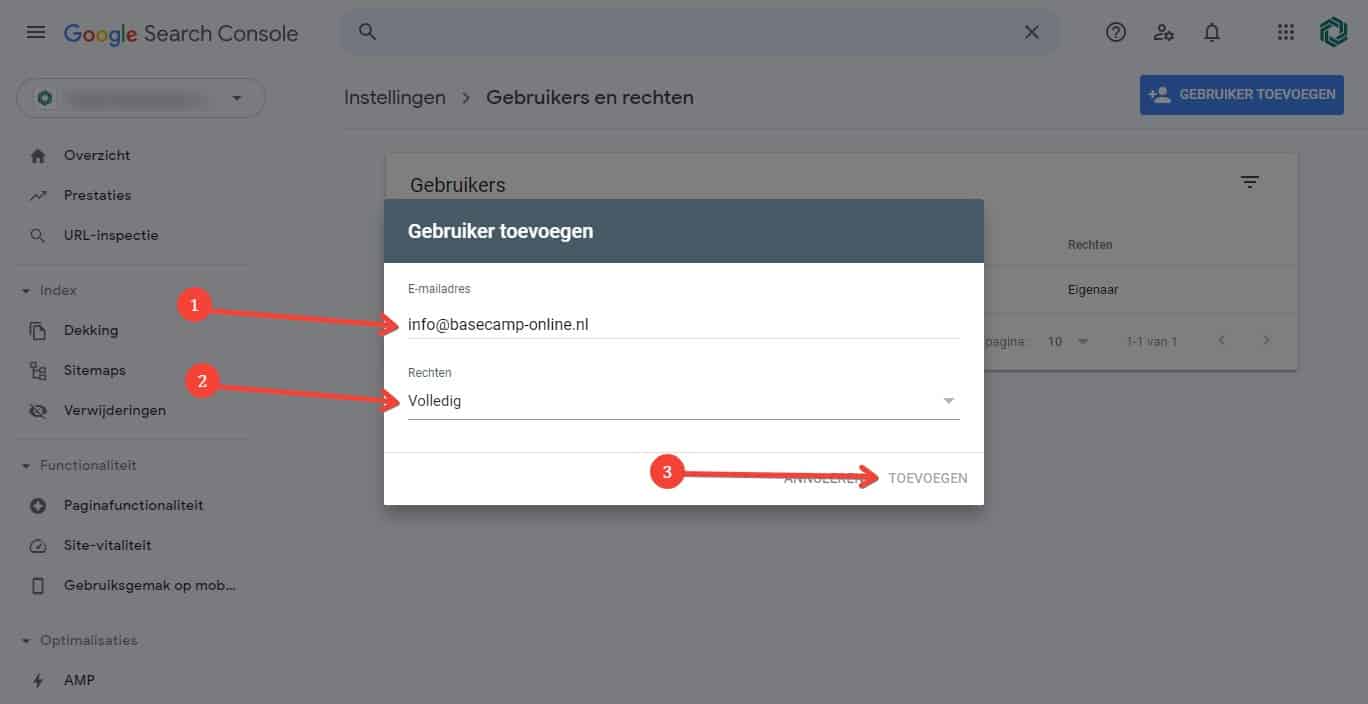
1)
Voeg info@basecamp-online.nl toe
2)
Selecteer de rol ‘Volledig‘
3)
Klik op ‘Toevoegen‘
Zie schermafbeelding.
Ga naar https://ads.google.com en log in met de toegangsgegevens die je hebt voor Google Ads.
Kopieer het 10 cijferige accountnummer rechtsboven met het formaat xxx-xxx-xxxx.
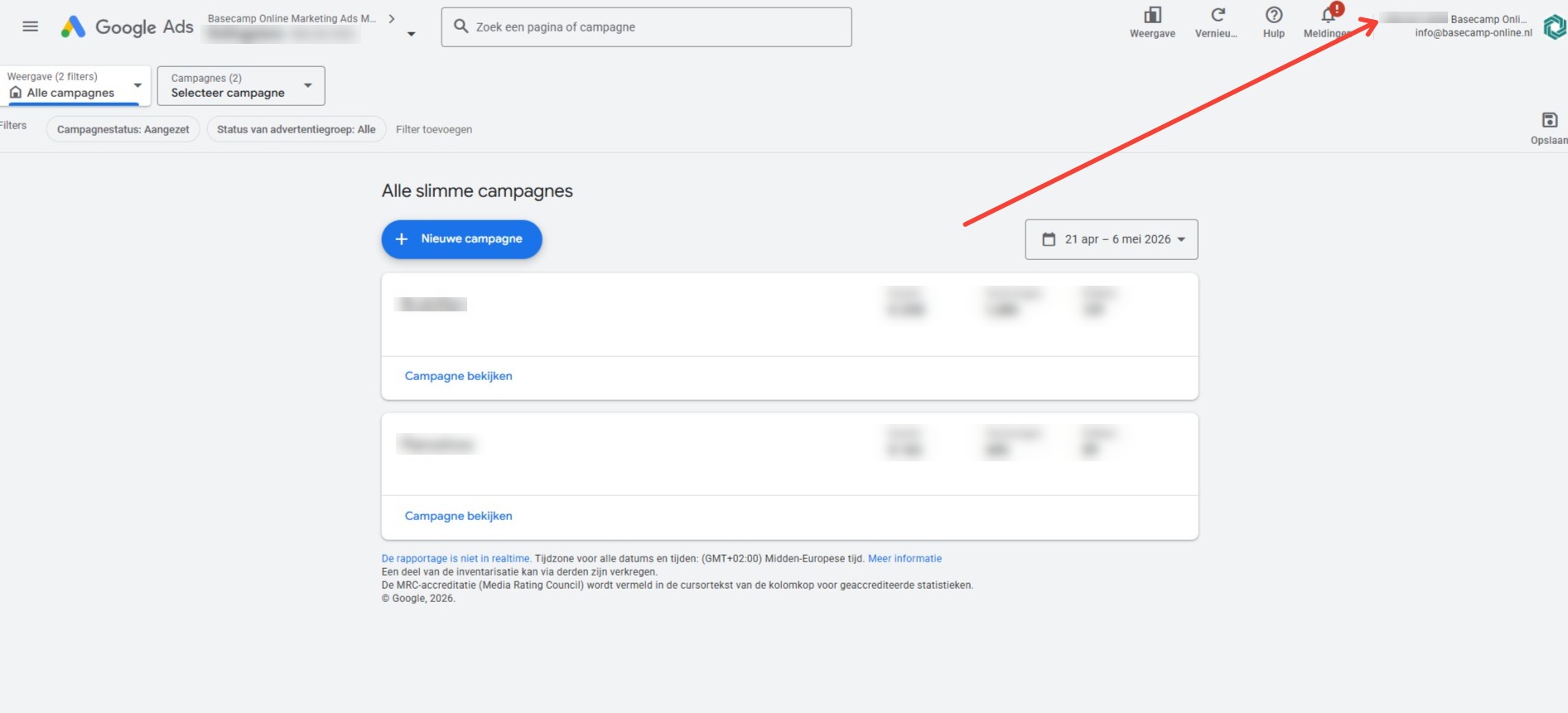
Mail het 10 cijferige accountnummer naar info@basecamp-online.nl.
Zodra wij jouw account hebben toegevoegd aan ons managementaccount, ontvang je daarvan een mailtje van Google. Accordeer daar dat Basecamp Online mag meekijken in het account.
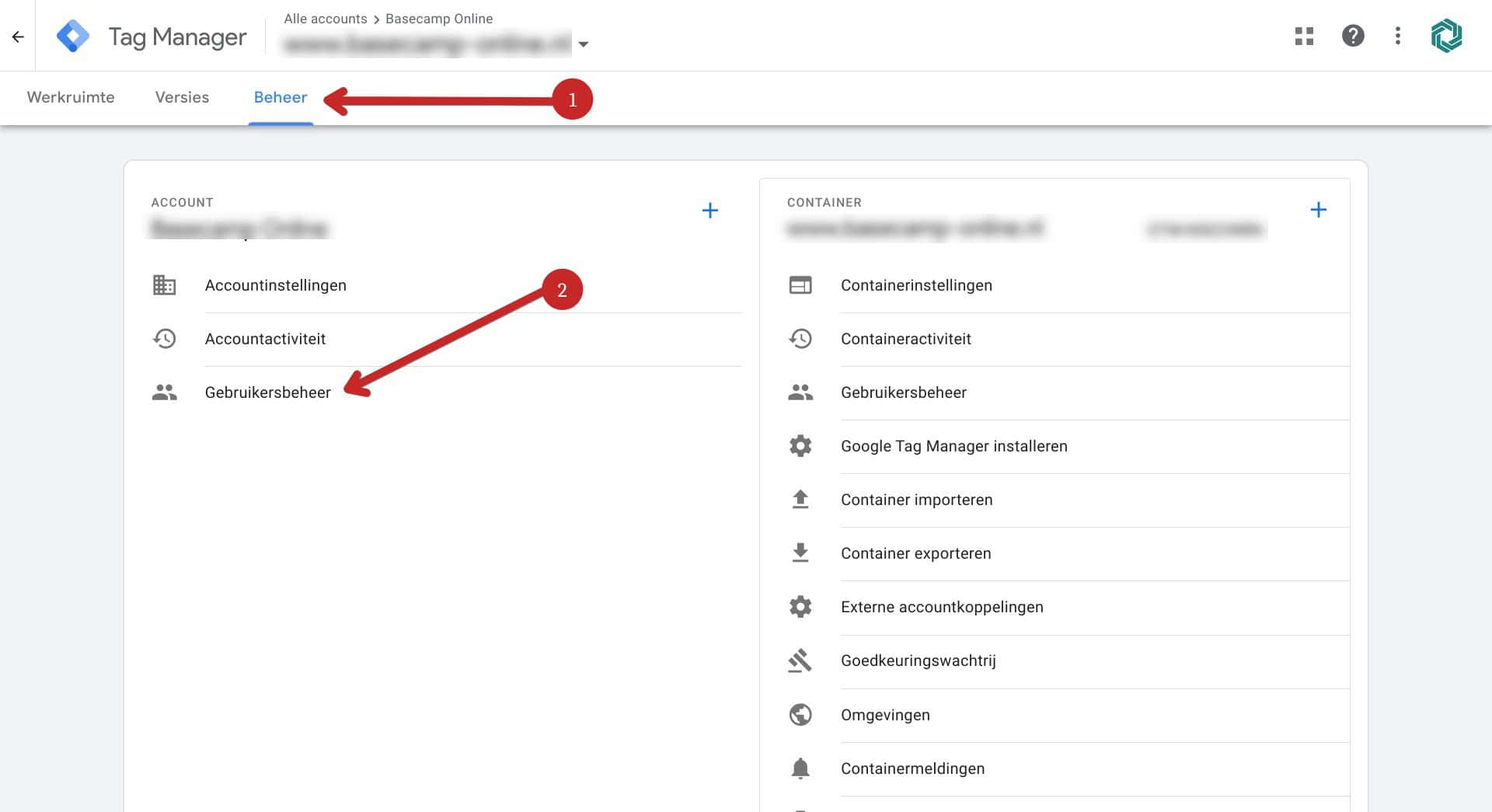
Ga naar https://tagmanager.google.com/ en log in met de toegangsgegevens die je hebt voor Google Tag Manager.
Selecteer de website waarvoor je rechten moet toekennen.
Ga linksonder naar ‘Beheer‘ en vervolgens naa ‘Gebruikersbeheer’.
Zie schermafbeelding.
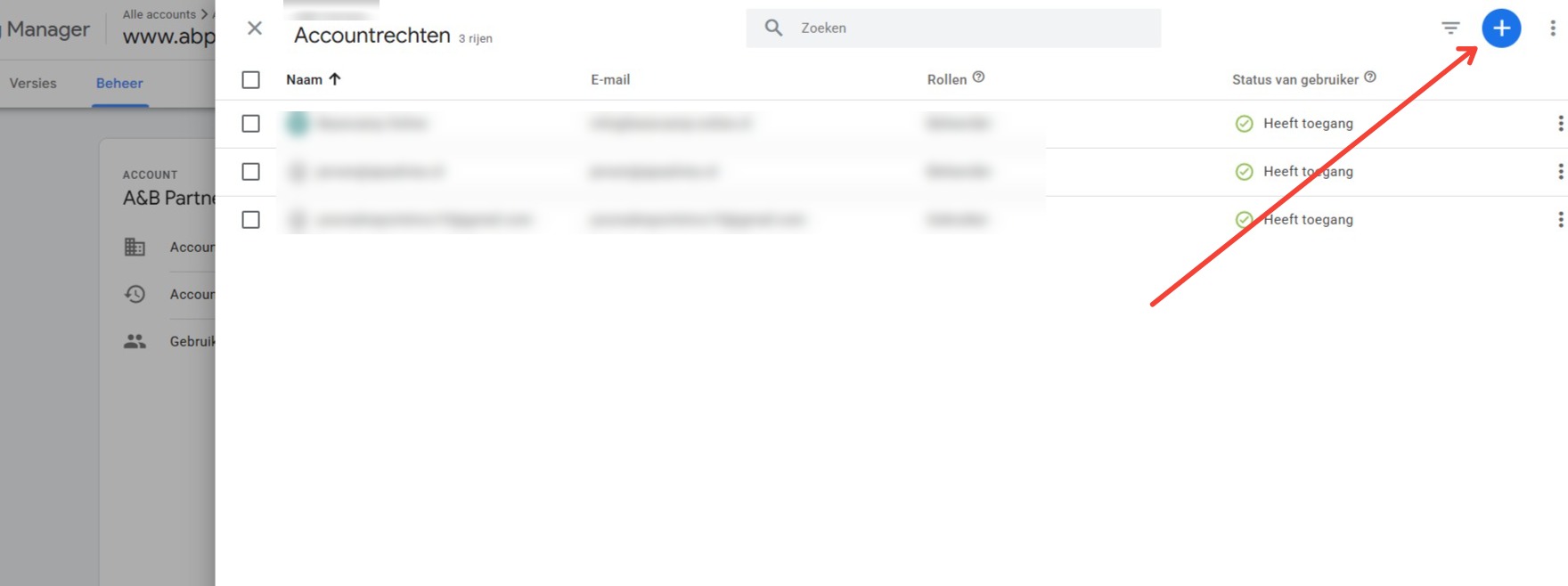
1)
Klik op de + rechtsboven.
2)
Klik vervolgens op ‘Gebruikers toevoegen‘
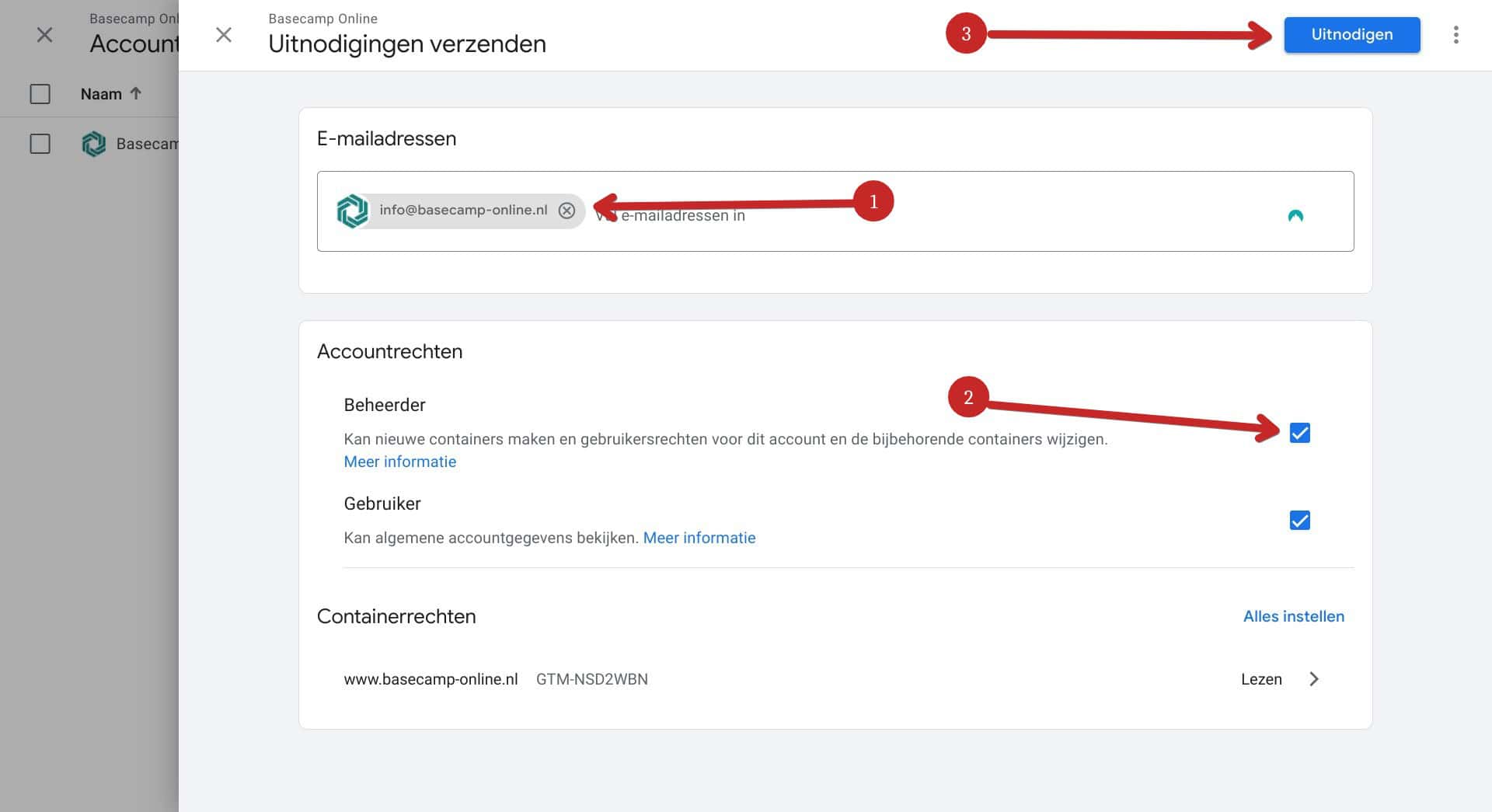
Zie schermafbeelding.
1)
Voeg info@basecamp-online.nl toe
2)
Selecteer de rol ‘Beheerder‘
3)
Klik op ‘Uitnodigen‘
Zie schermafbeelding.